Драйвера На Интернет Кантролер
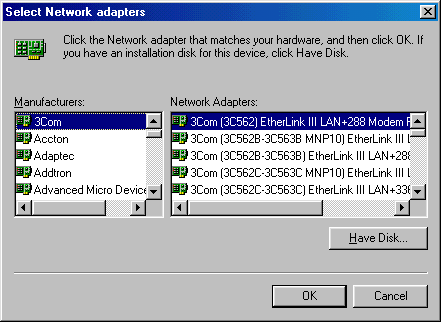
Иногда пользователи, желающие самостоятельно освоить настройку и ремонт своего персонального компьютера или ноутбука, спотыкаются на чем-то незначительном. И дело тут совсем не в глупости или месте из которого растут руки, а в банальной нехватке опыта и знаний. Итак, установили Windows, все выглядит хорошо, да вот только не работает Интернет. Скорее всего вы знаете, что за работу любого устройства отвечают специальные программки — драйвера, Вы идете в «Диспетчер устройств» и понимаете, что абсолютно правы. Устройство с названием Ethernet-контроллер помечено желтым значком с восклицательным знаком. Если вам некому подсказать, что делать дальше — — подскажет. Если вы знаете производителя материнской платы, то просто идите на официальный сайт, раздел «Поддержка», укажите модель Вашей материнской платы, и скачайте драйвер Ethernet-контроллера именно для вашего «железа».

Я подобрал для вас темы с ответами на вопрос Ethernet-контроллер (Драйверы. Скачать бесплатно драйвера для ноутбуков Asus. Драйвера для windows 7, wifi, видеокарты к ноутбукам.
Но если производитель неизвестен Описанный ниже метод подходит не только для установки Ethernet-контроллера драйвера, но и для любого другого устройства, на любую версию Windows. Поиск и установка драйвера для устройства Ethernet-контроллер.
Давайте попробуем. Щелкните правой кнопкой мыши на иконке «Компьютер» и в выпавшем меню, выберите пункт «Управление». Теперь в левой части этого окошка, выберите «Диспетчер устройств». Щелкните правой кнопкой мыши на иконке Ethernet-контроллера помеченного предупреждающим знаком и выберите «Свойства». Теперь, идем во вкладку Сведения. Здесь нам нужно в выпадающем меню «Свойство», выбрать «ИД оборудования».
В поле «Значение» появятся идентификационные (по ним и будем идентифицировать контроллер) номера оборудования — ID. Кодов может быть от одного и до десятка, но обычно 4-6. Ниже показана последовательность этих действий. Самый точно описывающий оборудование код, это самый верхний, он же самый длинный.
Но по нашему опыту, по нему сложнее отыскать нужный драйвер. Его нужно выделить и нажать сочетание кнопок +. Реклама Открываем блокнот и скидываем запись туда, а документ на флешку (интернета же по идее нет?). Идем к другу, у которого все в порядке с Интернетом, открываем на его компьютере сайт Пред вами откроется страница со строкой поиска, как в Яндекс или Mail.Ru. DevID это тоже поисковик, только рассчитанный на поиск по кодам оборудования.
Открываем наш блокнот, копируем код из него в поисковую строку, и жмем Enter. Если все хорошо и код присутствует в базе, вы увидите варианты для которых имеются драйвера. Здесь вам необходимо выбрать версию и разрядность вашей Windows, и нажать на дискету загрузки. Как правило, верхний драйвер самый свежий. Далее вам придется пройти еще один «квест» — ввод капчи. Не всегда это получается с первого раза.
Лишь после ввода капчи можно щелкнуть на ссылку позволяющую скачать драйвер для Ethernet-контроллера. Установка драйвера Теперь, скачанный архив с драйверами нужно распаковать. Для этого, у вас должен быть установлен какой нибудь архиватор — например WinRAR, WinZIP, 7Zip. Для удобства мы скинем архив и распакуем на Рабочий стол. Теперь, в Диспетчере устройств, щелкнем правой кнопкой мыши на нашем Ethernet-контроллере и выберем «Обновить драйверы».
В появившемся окне, нужно выбрать вторую строчку, которая позволит указать место из которого брать драйвер, в ручную. Теперь нажмите кнопку «Обзор», выберите папку, в которую распаковался драйвер. Затем, нажмите кнопку «Далее». Начнется установка драйвера из указанного места. Через некоторое время установка будет завершена, и вы увидите сообщение об этом.
Если драйвер подошел, вы увидите вот такую «картину»: А в Диспетчере устройств, вместо желтого значка и надписи Ethernet-контроллер, появится нормальное устройство — сетевая плата с ее правильным названием. Таким образом, вы можете подобрать, и установить драйвер для любого устройства будь то Ethernet-контроллер, USB 3.0, Видео/звуковые платы, и все остальное. Согласие на обработку персональных данных Настоящим Я, подтверждаю и даю свое добровольное согласие сайту неОшибка.Ру (адрес в интернете ) в соответствии со статьей 9 Федерального закона от 27 июля 2006 г. N 152-ФЗ «О персональных данных» на обработку и использование моих персональных данных, указанных в процессе регистрации, комментирования, или при заполнении любой другой контактной формы на настоящем сайте, с использованием средств автоматизации или без использования таких средств, включая сбор, запись, систематизацию, накопление, хранение, уточнение (обновление, изменение), извлечение, использование, передачу (распространение, предоставление, доступ), обезличивание, блокирование, удаление, уничтожение персональных данных, с целью сбора статистики и улучшения сервисов предоставляемых сайтом.
Обработка персональных данных осуществляется также в целях моего информационного оповещения (рассылки информации, при желании есть функция отказа от рассылки) и для проведения аналитики и статистики. Я ознакомлен(а), что:. Настоящее согласие на обработку моих персональных данных, указанных при регистрации на Сайте, направляемых (заполненных) с использованием Cайта, действует в течение 20 (двадцати) лет с момента регистрации на Cайте;. Cогласие может быть отозвано мною на основании письменного заявления в произвольной форме;. Предоставление персональных данных третьих лиц без их согласия влечет ответственность в соответствии с действующим законодательством Российской Федерации.
. 2.
Драйвера На Интернет Контроллер Виндовс 7
Текущая стр.: 2 Всего страниц: 7 Всего: 306 Список моделей ASUS из категории 'Сетевое оборудование'. Найдите название Вашей модели устройства ASUS для скачивания корректных драйверов. Список совместимых операционных систем в таблице неполный, подробная информация о драйвере, в том числе список всех совместимых операционных систем, доступна на странице модели. Удостоверьтесь, что Вы собираетесь перейти на страницу модели, название которой в точности соответствует названию Вашей модели из категории Сетевое оборудование ASUS.